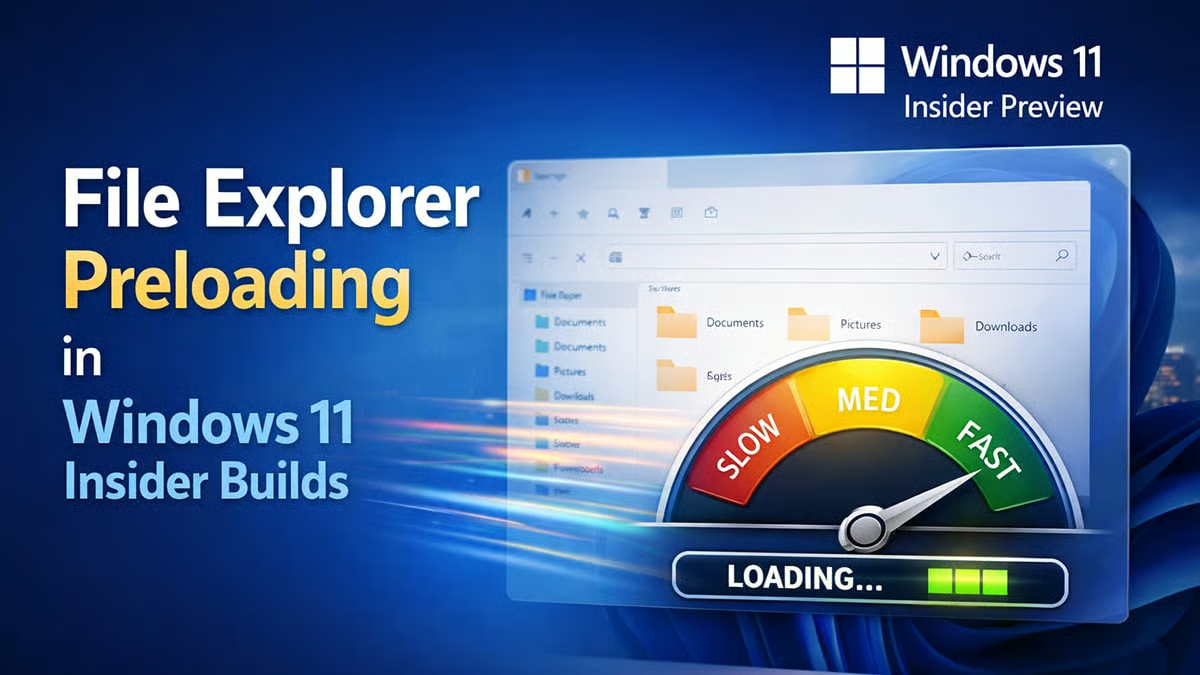
Ese pequeño retraso al abrir el Explorador tiene los días contados
Lo has sentido mil veces: hacés clic en el Explorador de archivos y tardá un segundo en aparecer. No es gran cosa, pero cuando lo hacés decenas de veces al día se vuelve molesto. Microsoft lo sabe, y está probando una solución llamada precarga (preloading) en Windows 11.
Por ahora está disponible para usuarios del programa Insider (build 26220.7271 y posteriores), pero la idea es simple: Windows prepara el Explorador en segundo plano antes de que vos lo pidás, así la apertura es casi instantánea.
¿Qué significa "precargar" en la práctica?
En lugar de cargar la interfaz en el momento del clic, Windows adelanta ese trabajo: prepara miniaturas, organiza rutas frecuentes y deja lista la estructura de la ventana. Es una mejora silenciosa — no la vas a notar, pero la vas a sentir, especialmente si trabajás con carpetas pesadas llenas de imágenes o videos.
Como señala Nigel Pallete, Gerente de Ventas de Acer para Centroamérica y el Caribe: "El rendimiento moderno ya no solo se mide en potencia bruta, sino en la percepción de inmediatez."
¿Es para todos los equipos?
No exactamente. La precarga trabaja en segundo plano consumiendo RAM de forma constante, así que su efectividad depende de tu hardware:
- Ideal si tenés: 16GB de RAM o más y disco SSD. Vas a notar navegación más ágil y miniaturas que cargan con antelación.
- Cuidado si tenés: menos de 8GB de RAM o disco HDD antiguo. El proceso preventivo podría quitarle recursos a otras aplicaciones.
Cómo activarla o desactivarla vos mismo
Camino fácil — desde Opciones de Carpeta:
- Abrí el Explorador de archivos.
- Hacé clic en los tres puntos (…) de la barra superior → Opciones.
- Entrá a la pestaña Ver.
- Buscá: "Habilitar precarga de ventana para tiempos de inicio más rápidos" y marcála o desmarcála según tu preferencia.
Camino experto — via Editor del Registro:
- Presioná Win + R, escribí
regedity Enter. - Navegá a:
HKEY_CURRENT_USER\Software\Microsoft\Windows\CurrentVersion\Explorer\Advanced - Buscá o creá el valor DWORD:
ShouldPrelaunchFileExplorer - Valor 1 para activar, 0 para desactivar.
El detalle que hace la diferencia
La precarga no es una función aislada — es parte de una tendencia hacia sistemas operativos más proactivos e inteligentes. Mientras llega a la versión global de Windows 11, podés mejorar la fluidez de tu equipo hoy mismo manteniendo Windows actualizado y limpiando archivos temporales. En un entorno donde el tiempo es el recurso más valioso, eliminar esos segundos de espera no es un detalle menor.

![[Reseña] God of War Ragnarok](/uploads/media/2022/11/God-of-War-Ragnarok.jpg)


![[ANIME +18] Te recomendamos 5 hentai para que veas en tu habitación](/uploads/media/images/49599.jpg)



.jpg)